


Dômyselne používanie AI na riešenie problémov tieňových, hraničných a polohy pri dizajne vínnej skrinky, super praktické!
Adobe Illustrator (ďalej len „AI“) je softvér na ilustráciu priemyselného štandardu, ktorý sa uplatňuje na publikovanie, multimédiá a online obrázky. Ako veľmi dobrý nástroj na spracovanie grafiky vektorov sa softvér široko používa pri navrhovaní a výrobe tlačených materiálov, ako sú reklamné letáky a brožúry. Pri jeho používaní však môžu vyskytnúť problémy, ktoré je možné vyriešiť pomocou inej funkcie. V tomto článku autor poskytne príklady skutočných situácií pri navrhovaní a výrobe troch vínnych škatúľ.
Problém s tieňom
Pri navrhovaní a výrobe určitej vínnej skrinky je potrebné navrhnúť čierny tieň v pravom dolnom rohu obrázka, aby sa dosiahol trojrozmerný efekt, zvýraznil funkcie produktu a vytvoril určitý vizuálny dopad. V tomto okamihu je možné tieňové efekty vytvoriť v AI alebo PS, ale produkcia PS môže byť ťažkopádna, takže sa všeobecne používa AI.
First, select the target object, then choose Effects → Stylish → Projection from the menu, and enter relevant data based on the pop-up window to create a black shadow effect in the lower right corner. In batch printing, it is usually necessary to assemble two wine boxes in one large plate to save paper and printing processes. When assembling two wine boxes, rotate the other box 180 degrees, and the shadow in the first picture will appear as the lower right corner, while the black shadow in the 180℃rotated picture does not rotate with the rotation angle. When encountering this situation, after creating the correct black shadow, select the shadow and click on menu ->object ->Rozšíriť vzhľad. Týmto spôsobom, keď sa montáž, ak sa musí iný obrázok otočiť o 180 stupňov alebo akýkoľvek uhol, smer tieňa sa zmení podľa požadovaného uhla (ako je znázornené na obrázku 1).
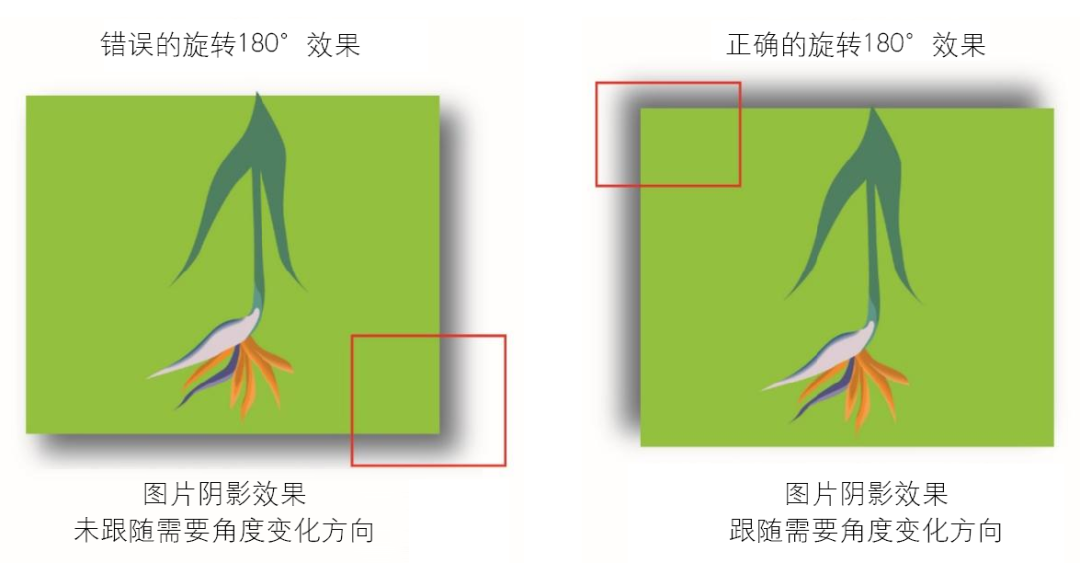 Obrázok 1: Nesprávny tieňový efekt (vľavo) a správny tieňový efekt (vpravo)
Problém s obrazovou hranicou
Pri navrhovaní a výrobe vínnej skrinky je potrebné navrhnúť zarámovaný obraz na prednej strane škatule. Najprv nakreslite krabicu v AI, vyplňte hrúbku hranice krabice a potom vložte obrázok do škatule. Týmto spôsobom sa dosiahne účinok zarámovaného obrazu.
V procese sadzieb je však potrebné zvýrazniť predný obrázok a pomer veľkosti obrazu je potrebné upraviť podľa vizuálnej estetiky. Preto, keď sa ten istý zarámovaný obrázok používa ako bočný obrázok vo vínnej skrinke, musí byť menší ako predný obrázok. Pretože predné a bočné obrázky sú rovnaké, predný obrázok sa priamo zmenšuje a umiestni sa na bok. Po úmernom mierke sa však zistí, že hranica škatule sa podľa pomeru nezmenila hrúbka. Riešením je najprv zvoliť hranicu, potom vyberte Effects → Object → Cesta → Kreslenie obrysu z ponuky, takže hrúbka hranice sa stane vektorovým tvarom. Pri úmernom znížení bočného obrazu sa hranica zmení hrúbka podľa redukčného pomeru (ako je znázornené na obrázku 2).
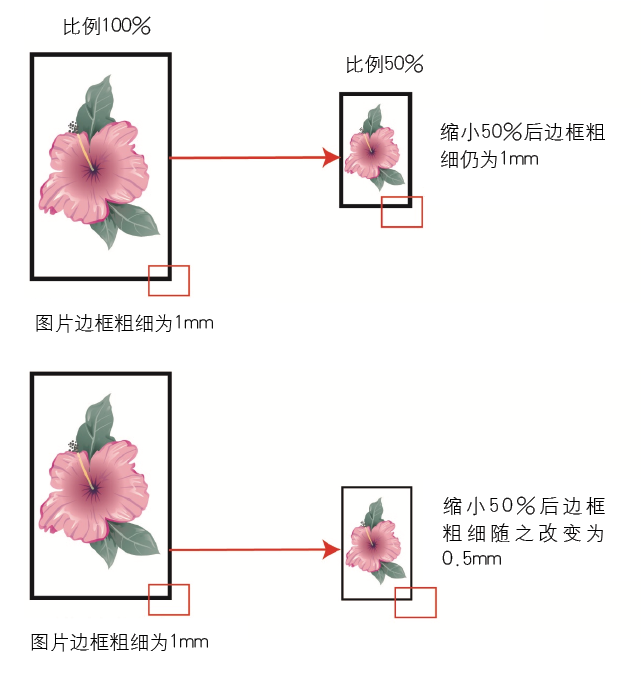 Obrázok 2 Nesprávny hraničný efekt (horný) a správny hraničný efekt (spodná časť)
Problém pozície vzoru
Pri navrhovaní a výrobe vínnej skrinky je potrebné nielen pre to, aby každý povrch displeja mal krásny efekt a primeraný podiel, ale tiež zdôraznil charakteristiky produktu a dosiahol oslnivý efekt. Preto je potrebné aplikovať ďalšie techniky dokončovania na povrch vínnej skrinky s rôznymi procesnými efektmi na každom povrchu, ako napríklad vzorovaný efekt lepidla na skrytého kryštálu na prednej strane a úplný efekt snehovej vločky vytlačený na boku. Pri vytváraní vzorov obrazovky v AI môže konverzia vzorov na vektorovú grafiku viesť k veľkému množstvu pamäte pre celý súbor. Konverzia bitmapy na PS si tiež vyžaduje určitú úroveň presnosti a potom ju vloženie do AI bude stále mať za následok veľké množstvo pamäte. Preto sa pri vytváraní pravidelných vzorov použije funkcia úpravy vzoru v AI.
Najprv vytvorte vektorový vzor s veľkosťou určenou požadovanými rozmermi, pričom sa postarajte o to, aby sa zarovnal s okolitým pohybom. Potom vyberte vzor, vyberte položku Object → Pattern → Upraviť vzor z ponuky, zadajte zodpovedajúcu veľkosť do kontextového dialógového okna alebo vizuálne upravte odstup podľa požadovaného efektu. Po splnení požiadaviek kliknite na tlačidlo Potvrdiť. Po vytvorení vzorky sa nachádza v palete farieb a priamo vyplnený do rámu predného rozloženia. Ale pri vyplňovaní dvoch predných vzorov sa zistí, že polohy týchto dvoch vzorov sú rôzne. V tejto chvíli je potrebné použiť jeden vzor ako referenciu a preložiť relatívnu vzdialenosť, aby sa polohy týchto dvoch vzorov stálo konzistentným.
Najskôr vyberte vzor, vyberte položku Object → Transformácia → Presunúť nástroj z ponuky, zadajte údaje do rozbaľovacieho dialógového okna a kliknite na Kopírovať a potvrďte. V tomto okamihu zistíte, že poloha kopírovaného vzoru je stále iná. Riešením je vybrať vzor, potom vyberte položku Object → Transformácia → Presunúť nástroj z ponuky, zadajte údaje do rozbaľovacieho dialógového okna, začiarknite objekt transformácie a vzor transformácie a znova kliknite na kópiu a znova potvrďte. Poloha kopírovaného vzoru bude konzistentná (ako je znázornené na obrázku 3).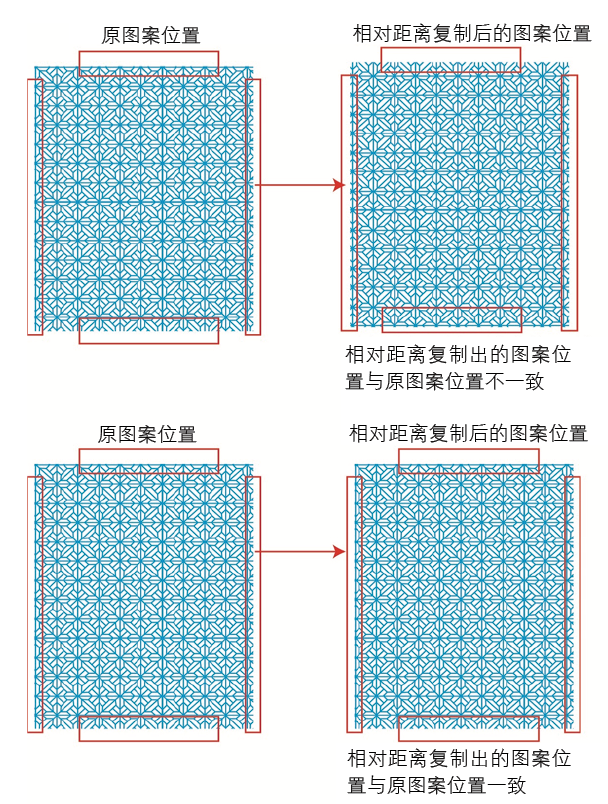
Obrázok 3: Nesprávny efekt kópie (horný) a správny efekt kopírovania (dole)