


Aké body sú zahrnuté v predtlačovej kontrole spadávky pre dokumenty PDF?
Pri kontrolných prácach predtlačovej tlače je kontrola spadávania dokumentov PDF jednou zo základných položiek, ktoré musí preskúmať každá tlačiareň. Manuálna kontrola viac-stránkových dokumentov PDF stránku po stránke je nielen časovo-náročná a prácna-náročná, ale je tiež náchylná na chyby. Mnoho tlačiarenských závodov používa na kontrolu špecializované nástroje alebo pluginy, ktoré môžu výrazne zlepšiť efektivitu a presnosť predtlačových prác. Tento článok uvádza funkciu kontroly predtlačovej prípravy zabudovanú do aplikácie Adobe Acrobat Pro DC ako príklad, aby sme preskúmali, ako správne nastaviť položku kontroly prepúšťania pri kontrole predtlačou.
Najprv otvoríme dokument, ktorý je potrebné skontrolovať pomocou aplikácie Acrobat, nájdeme tlačidlo „Produkcia tlače“ v kategórii „Nástroje - Chrániť a štandardizovať“ a klikneme naň. V tomto bode sa na pravej strane softvéru zobrazí zoznam pod{2}}ponuky pre tlač, ako je znázornené na obrázku 1.
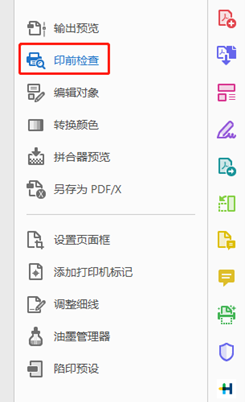
Obrázok 1 Podponuka tlače
Potom kliknite na druhú položku 'Prepress Check' v menu a zobrazí sa dialógové okno Prepress Check zobrazené na obrázku 2.
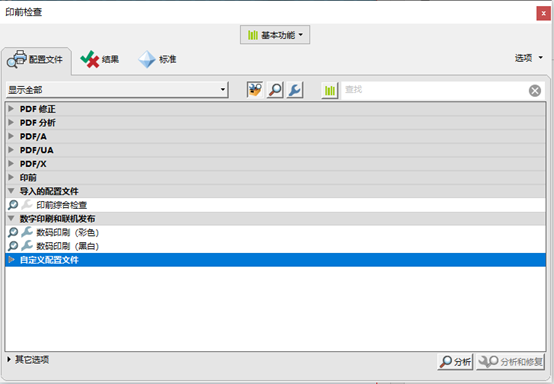
Obrázok 2 Dialógové okno Predtlačová kontrola
Mnoho prednastavených začiarkavacích položiek aplikácie Acrobat už bolo integrovaných na karte Profily. Položka kontroly spadnutia, ktorú musíme vykonať, nie je zahrnutá, takže musíme vytvoriť profil. Kliknite na tlačidlo „Možnosti“ v pravom hornom rohu a vo vyskakovacej-ponuke vyberte možnosť „Vytvoriť profil“. Softvér potom zobrazí dialógové okno Upraviť profil, ako je znázornené na obrázku 3.
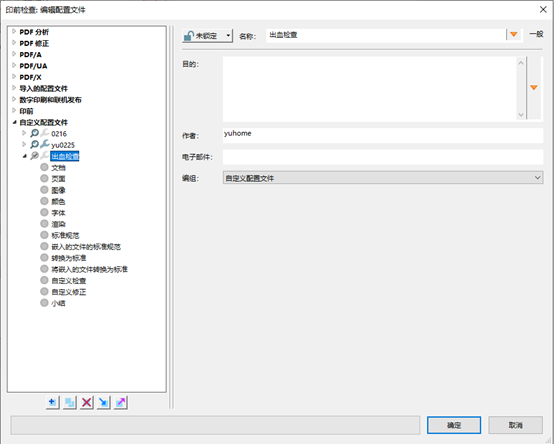
Obrázok 3 Dialógové okno Úprava konfiguračného súboru
Pre budúce použitie môžeme tento konfiguračný súbor pomenovať 'Bleed Check.' Ponuka na ľavej strane obsahuje viacero položiek kontroly, ako je dokument, strana, obrázok a farba. Môžeme ich konfigurovať jeden po druhom podľa potreby, ale obsah súvisiaci s kontrolami krvácania nie je zahrnutý. Na nastavenie obsahu kontroly spadávania môžete použiť vlastné kontroly. Kliknite na možnosť 'Vlastná kontrola' a obsah kontroly zodpovedajúci položkám sa zobrazí napravo, ako je znázornené na obrázku 4. Na pravej strane dialógového okna sú uvedené všetky dostupné položky vlastnej kontroly, ale obsah kontroly spadnutia, ktorý potrebujeme, medzi nimi nie je. V tomto bode musíte kliknúť na znamienko „+“ v kruhu vľavo dole, aby ste vytvorili novú kontrolnú položku.
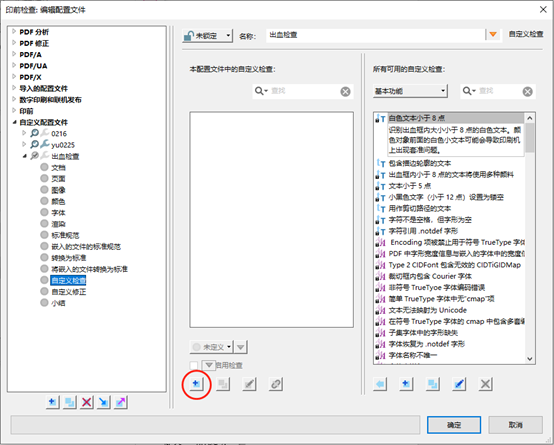
Obrázok 4 Dialógové okno Custom Check
Vo všeobecnosti si spracovanie po{0}}tlači vyžaduje, aby presah nebol menší ako 3 mm. Preto môžeme túto kontrolnú položku nazvať „Bleed Menej ako 3 mm“. Potom na paneli vlastností na pravej strane priamo zadajte „spadávka“, aby ste rýchlo našli všetky položky začiarknutia súvisiace s presahom. To, že spadávka nesmie byť menšia ako 3 mm, znamená, že minimálny posun vzdialenosti spadávky od rámčeka orezania v dokumente PDF nesmie byť menší ako 3 mm. Takže tu musíme vybrať "Minimálny posun spádového boxu od Trim Box (mm)" na paneli vlastností na obrázku 5 a pridať ho do pravého dolného rohu dialógového okna, potom vybrať "Menej ako" v tlačidle spúšťača, nastaviť hodnotu na "3" a podľa potreby nastaviť prípustnú hranicu chyby, napríklad "0,1".
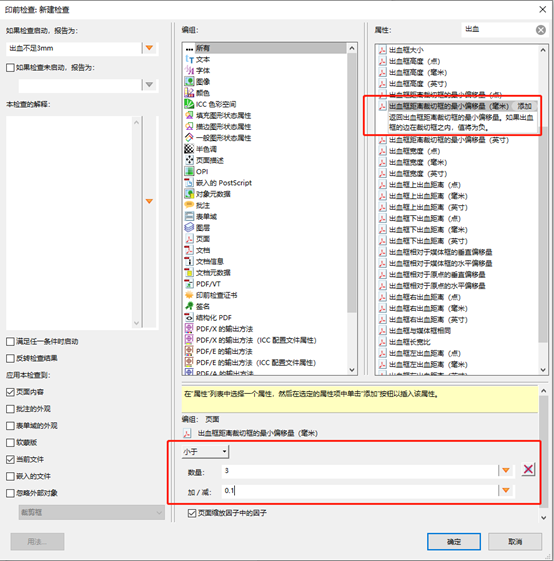
Obrázok 5 Dialógové okno pre prepúšťanie menšie ako 3 mm
Po nastavení profilu kontroly spadávania vyberieme vlastný profil „Kontrola spadávania“ v dialógovom okne kontroly pred tlačou a kliknutím na tlačidlo „Analyzovať“ vpravo dole priamo zistíme, ktoré strany dokumentu PDF majú nastavenie spadávky menšie ako 3 mm, ako je znázornené na obrázku 6.
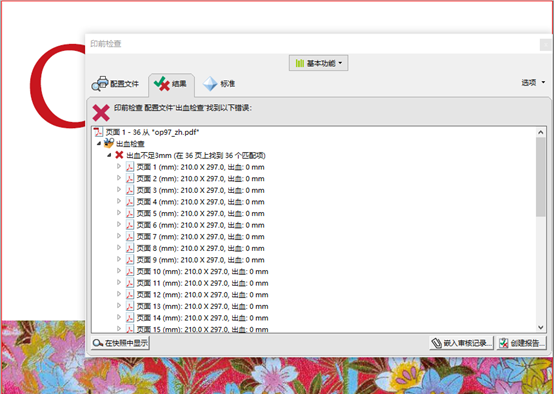
Obrázok 6 Výsledky kontroly nedostatočného krvácania menšieho ako 3 mm
V praxi sme zistili, že niektoré dokumenty skontrolované pomocou vyššie uvedenej metódy nevykazujú žiadne problémy, ale v skutočnosti nastavenia spadávky dokumentov nie sú správne. Dôvodom je, že niektoré dokumenty PDF neobsahujú spadávky a orezové polia, ako je znázornené na obrázku 7.
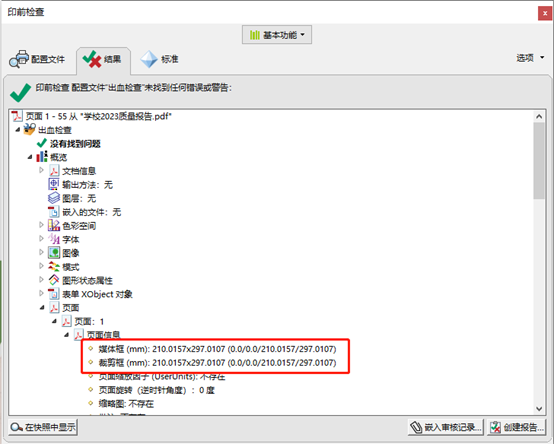
Obrázok 7 Dokumenty bez spadávky
Pre tieto dokumenty musíme pridať položku do profilu "Kontrola spadávky", aby sme skontrolovali, či existujú spadávky, ako je znázornené na obrázku 8. Týmto spôsobom, aj keď dokument nemá nastavené spadávky, môže byť stále priamo kontrolovaný.
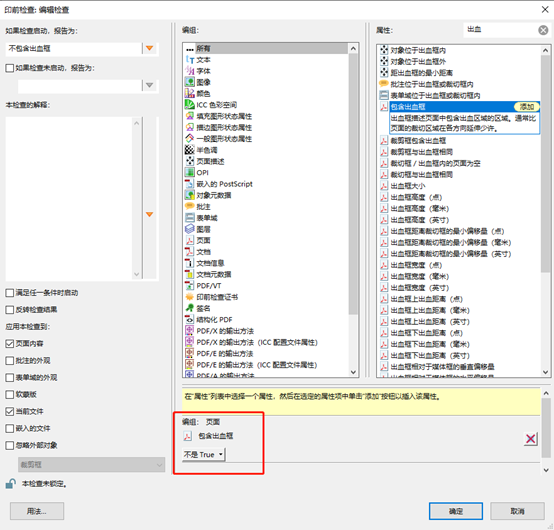
Obrázok 8 Nastavenia kontroly bez odvzdušňovacieho boxu
Nakoniec je tu jedna situácia, v ktorej mnohí začiatočníci v predtlačovej príprave ľahko urobia chybu. Dokument správne nastaví spadávku, ale text a obrázky v dokumente sú umiestnené iba v rámčeku orezania. V takomto dokumente je vzdialenosť medzi rámčekom spadávky a rámčekom orezania správna, ale medzi rámčekom spadávky a rámčekom orezania nie je žiadny text ani obrázky. Toto je stále nesprávne pre spracovanie post-tlače.
Pre takéto dokumenty musíme pridať položku do profilu „Kontrola spadávky“, aby sme skontrolovali, či sa mimo rámčeka orezania nenachádzajú nejaké textové alebo obrazové objekty, ako je znázornené na obrázku 9. Týmto spôsobom, ak je v dokumente nesprávne nastavenie presahov, je možné to zistiť.
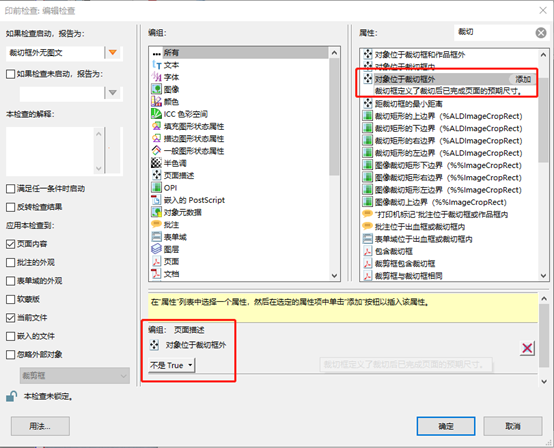
Obrázok 9 Predtlačová kontrola Nastavenia pre oblasti mimo Trim Box bez obrázkov alebo textu
Stručne povedané, relatívne úplný profil kontroly spadávky by mal zahŕňať aspoň tri kontroly uvedené vyššie: kontrolu minimálneho posunu medzi rámčekom spadávky a rámčekom orezania, kontrolu prítomnosti rámčeka spadávky a kontrolu akýchkoľvek obrázkov alebo textových objektov mimo rámčeka orezania. Mnoho operátorov predtlačovej prípravy sa zameriava na prvú kontrolu a má tendenciu prehliadať druhú a tretiu kontrolu. Ak sa dokument PDF s problémami pri druhej a tretej kontrole odošle priamo na výstup, môže to spôsobiť značné problémy pri orezávaní po-tlači. Dúfame, že každý môže plne využívať nástroje Acrobat na predtlačovú kontrolu na zlepšenie efektívnosti a presnosti našich predtlačových kontrol.